開始使用你的
Claude Code
講師 林永淇 ▾
- 臺南市鹽水國小 資訊組長
- 臺南市分區(新營區)副召集人
- 2022–24 教育部數位學習深耕計畫
- 2024–25 親子天下創新 100
- 教育部中小學人工智慧績優學校暨種子教師
- 指導臺南市 AI 程式設計競賽:全市第一(2021–2023 國小乒乓組)、第四(2025 國小魷魚組)
第一次接觸 AI Agent?這份指南帶你從零開始——註冊 Claude 帳號、裝好各平台的工具,再到終端機把 Claude Code 安裝起來,準備好你的第一個 AI 助手。
只做文書工作、不想碰終端機?先看 Claude 桌面版入門(Cowork)→
註冊與安裝 Claude
Claude 不只是一個聊天網站——它在網頁、手機、Office、終端機都有對應的工具。先把帳號和這幾個入口準備好,後面學什麼都能立刻動手試。照著下面四步走一次即可。
註冊並登入 Claude.ai
打開 claude.ai,用 Google 帳號或 Email 註冊,完成驗證後即可登入。這是你的 Claude 主帳號——之後手機 App、Office 外掛、終端機的 Claude Code 全部都用同一個帳號登入,資料與用量是共通的。
下載 Claude App
把 Claude 帶著走。手機到 App Store(iPhone)或 Google Play(Android)搜尋「Claude」安裝;電腦則到 claude.ai/download 下載 桌面版 App(Mac / Windows 都有)。用同一帳號登入即可。
桌面 App 的好處:可常駐背景、用快捷鍵隨叫隨出,之後手機遠端操控 Claude Code 的推播通知也靠它。
安裝 Office 外掛
讓 Claude 直接在 Excel / Word 裡幫你工作。從 Microsoft 的增益集商店(插入 → 取得增益集 / Add-ins)搜尋「Claude」安裝,登入同一帳號後,Claude 會出現在側邊欄,能讀懂目前的試算表或文件、依你的指示填表、整理、改寫。
在終端機安裝 Claude Code
這是本系列的主角。Claude Code 是跑在終端機裡的 AI 工程助手,能讀寫你電腦上的檔案、執行指令。官方推薦的「原生安裝」一行指令就搞定,不需要先裝 Node.js、Homebrew 或其他東西。點下方頁籤切換你的系統:
# 1. 開「PowerShell」(不是 CMD),貼上這行、按 Enter 安裝
irm https://claude.ai/install.ps1 | iex

# 2. 在你要工作的資料夾開終端機,啟動 Claude(啟動方式見第 02 章)
claude
# 1. 開「終端機」(Terminal),貼上這行、按 Enter 安裝
curl -fsSL https://claude.ai/install.sh | bash

# 2. 在你要工作的資料夾開終端機,啟動 Claude(啟動方式見第 02 章)
claude
裝完可先打 claude --version 確認成功。第一次啟動 claude 會跳出瀏覽器要你用 Claude 帳號授權,完成後就能在這個資料夾裡跟它對話、請它幫你寫程式或處理檔案。(原生安裝之後會自動在背景更新,平常不必管。)
Win11 請用 PowerShell 或 Windows Terminal(不是舊版 CMD)——上面那行 irm … | iex 是 PowerShell 專用。若出現 'irm' 不是可辨識的指令,代表你開到了 CMD,換成 PowerShell 再貼一次即可。Win11 打開內建的「終端機」預設開的就是 PowerShell——一眼確認法:看游標前若有 PS(如 PS C:\>)就對了,只有 C:\> 沒 PS 就是 CMD,唯一要避開的是舊的「命令提示字元」。想讓 Claude 能用更完整的 Bash 指令工具,可選擇性加裝 Git for Windows(非必須;不裝會改用 PowerShell 執行指令)。
Installation failed (exit code 1)?多半是「以系統管理員開啟」
安裝不需要系統管理員權限,用「以系統管理員身分執行」開的 PowerShell 反而可能失敗。一眼辨識:提示字元若停在 PS C:\WINDOWS\system32>,通常就是用系統管理員開的(正常會停在 PS C:\Users\你的名字>)。
修法:關掉視窗 → 按 Win、輸入「PowerShell」直接點開(不要選「以系統管理員身分執行」) → 確認提示字元變成 C:\Users\… → 重貼 irm https://claude.ai/install.ps1 | iex。
若還是失敗、且畫面提示要 Git for Windows,就到 git-scm.com 一路預設裝好、重開 PowerShell 再跑一次。
Windows 上偶爾會遇到:安裝其實成功了,但打 claude 卻跳 無法辨識 'claude' …(CommandNotFoundException)。這代表 claude.exe 已經裝在 C:\Users\你的帳號\.local\bin,只是這個資料夾沒被加進 PATH,Windows 找不到它。安裝結束時若看到黃字 … is not in your PATH 就是在講這件事。
在 PowerShell 貼這兩行,把它加進你的使用者 PATH:
$old = [Environment]::GetEnvironmentVariable("Path","User")
[Environment]::SetEnvironmentVariable("Path", $old + ";$env:USERPROFILE\.local\bin", "User")
跑完務必把 PowerShell 整個關掉、重新開一個新視窗,再打 claude。最容易卡在這一步:PATH 改動對已經開著的舊視窗無效,在原視窗繼續打 claude 還是會說「無法辨識」——不是沒設成功,是要新視窗才會吃到。
如果不想關視窗,也可以貼這行手動刷新當前視窗的 PATH,立刻生效:
$env:Path += ";$env:USERPROFILE\.local\bin"
想先立刻試能不能跑(免設 PATH、用完整路徑跑一次):& "$env:USERPROFILE\.local\bin\claude.exe"
Claude Code 需要 Pro / Max / Team / Enterprise 其中一種付費帳號,免費的 Claude.ai 方案不含。裝好、登入後若提示無法使用,多半就是這個原因。
網頁、手機 App、Office 外掛、終端機 Claude Code——這四個都用同一個 Claude 帳號登入,用量也算在同一個訂閱方案上。先把帳號註冊好(步驟 1),其餘三個哪個先裝都行。
你可能也會聽到 Claude Cowork——它是 Anthropic 內建在 Claude 桌面版 App 裡的另一個產品,跟 Claude Code 用的是同一套 agent 能力,差別在它包成更簡單、面向非技術工作者的桌面介面(適合做文件、資料、研究等知識工作)。本系列聚焦 Claude Code:它跑在終端機、能看著它每一步即時喊停或改方向、可同時開多個視窗、也更靈活可擴充,所以 Cowork 在這份教材就不展開了。
開始使用 Claude Code
裝好之後,真正的開始很簡單:更新 → 啟動 → 登入。這一段把每天開工會用到的幾個指令講清楚,包含怎麼登出、換成另一個帳號。
先決定在哪開終端機
Claude 的工作範圍就是你啟動它時、終端機所在的那個資料夾——它讀寫檔案都以這裡為基準。所以第一步是先讓終端機停在你要工作的資料夾,之後打的所有指令(更新、啟動)都在這個終端機視窗裡進行。
最快的方式是直接「在那個資料夾上開終端機」:
- Windows 11:在檔案總管裡對著資料夾按右鍵 → 「在終端機中開啟」,終端機就直接停在那個資料夾。
- macOS:在 Finder 對資料夾按右鍵 → 服務 → 「新增位於資料夾的終端機」,或把資料夾拖到「終端機」圖示上。
- 從「開始」搜尋打開終端機:要注意它預設會停在你的家目錄(
C:\Users\你的帳號),不是桌面。這樣開沒辦法挑資料夾,適合工作範圍就放家目錄、或之後再切換的人。
不確定終端機現在停在哪?看提示字元最前面那串路徑就知道——例如 PS C:\Users\yongci> 就是在家目錄;也可以打 pwd 印出目前所在資料夾。Claude 啟動後的工作範圍就是這個位置。
終端機準備好、確認在對的資料夾後,就能開始打指令了——建議養成習慣:先更新、再啟動。
開工前先更新
每次開工前先在終端機跑 claude update,把 Claude Code 更新到最新版——避免踩到舊版 bug,也能第一時間用到新功能。
# 1. 先更新到最新版
claude update
啟動 Claude Code
更新完,在同一個終端機輸入 claude 就正式啟動。第一次啟動會要你登入授權(見下一段)。
# 2. 啟動 Claude(工作範圍=這個終端機所在的資料夾)
claude
初次登入
第一次啟動 claude 時,它會跳出瀏覽器要你用 Claude 帳號授權登入(就是你在步驟 1 註冊的那個帳號)。按下允許、回到終端機,看到歡迎畫面就代表登入成功,之後同一台機器不用每次重登。若沒自動跳出,可在 Claude Code 裡輸入 /login 手動觸發。
第一次啟動還會先問你要哪種終端機配色主題(深色/淺色等),用方向鍵選、Enter 確認即可——之後想改隨時用 /theme(詳見第 03 章)。完成後出現「Welcome back」歡迎畫面就能開始用了。
登出與換帳號
想換成另一個帳號(例如從個人換成公司帳號)時:先 /logout 登出目前帳號,再 /login 重新用另一個帳號登入即可。
切換模型
隨時可用 /model 切換 Claude 的模型——複雜任務用強模型、輕量任務用快又省的模型,兼顧品質與成本。各模型差異與適用情境詳見第 07 章。
| 指令 | 作用 |
|---|---|
claude update | 更新到最新版(開工前先跑) |
claude | 在目前資料夾啟動 Claude Code |
/login | 登入;已登入時可用來切換帳號 |
/logout | 登出目前帳號 |
/model | 切換使用的模型(強 / 快取捨) |
claude update 是在終端機直接打的指令;/login、/logout 這種斜線開頭的是進到 Claude Code 之後在對話框裡打的指令。兩者不一樣,別搞混。
調整終端機介面配色
每天要盯著終端機好幾小時,看得順眼才坐得久。這裡有兩層可以調,先搞懂差別就不會白忙:① Claude Code 的內建主題(從預設裡選)、② 終端機本身的配色(你想要的任意 RGB 配色)。
① Claude Code 內建主題
在 Claude Code 裡輸入 /theme 即可切換主題。內建有 6 種:
| 主題 | 說明 |
|---|---|
dark / light | 基本的深色 / 淺色模式 |
dark-daltonized / light-daltonized | 色盲友善版——調整過色彩讓紅綠等更易分辨 |
dark-ansi / light-ansi | 只用終端機自身的 ANSI 配色,跟隨你的終端機主題走 |
Claude Code 的主題是從上面這幾個內建的選,不能自訂任意 RGB 配色。如果你想要「我自己那套配色」,那是下面第 ② 層的事——要去終端機本身設定。
② 終端機本身的配色(真正的自訂)
背景色、字體顏色、那套你喜歡的調色盤,全都是終端機程式在管,跟 Claude Code 無關。在哪裡跑 Claude Code,就去那個程式設定:
- VS Code 內建終端機:設定 → 搜尋
terminal,或用workbench.colorCustomizations自訂terminal.*顏色;整體配色跟著 VS Code 的佈景主題走 - iTerm2(macOS):Settings → Profiles → Colors,可直接套用 Color Presets 或匯入
.itermcolors配色檔 - Windows Terminal(Win11):設定 → 設定檔 → 外觀 / 色彩配置,可選內建配色或在
settings.json自訂每個顏色
把終端機本身調成你喜歡的配色後,Claude Code 主題選 dark-ansi 或 light-ansi,它就會融入你的終端機配色、不會自己另搞一套,整體最一致。
▸ 實作示範:Windows Terminal 改色彩配置(6 張實機圖)展開 ▸
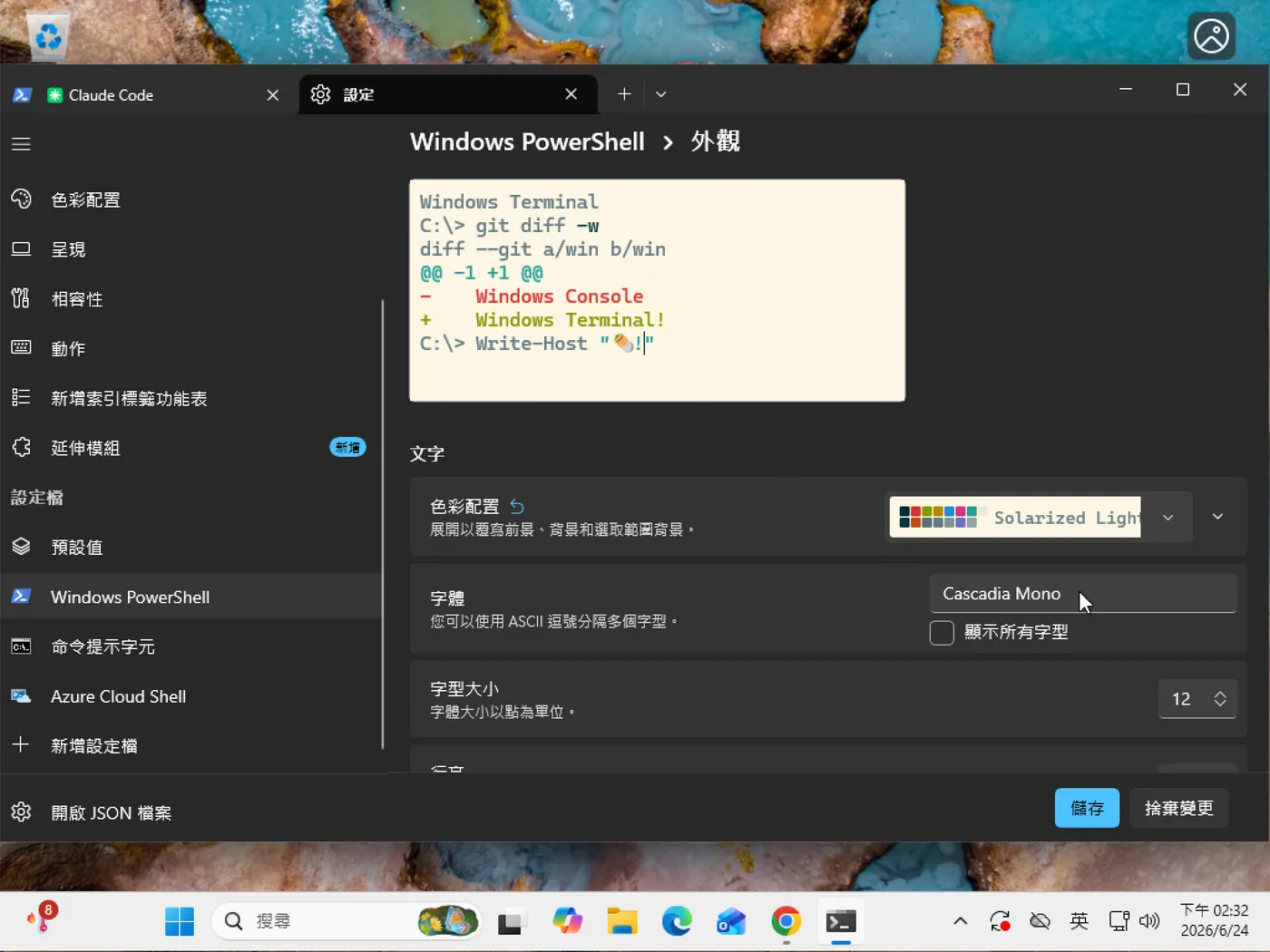
Windows Terminal 內建多種配色,不必匯入任何檔案,從選單點一下就換。下面用 Solarized Light 示範——操作對任何配色都一樣(想要牛皮紙暖色就改選 Novel)。每張圖可點開放大。
按 Win 鍵,輸入「終端機」或「Terminal」。若跳出「終端機」(圖示是黑底 >_)就直接用;找不到的話開 Microsoft Store 搜尋「Windows Terminal」安裝(免費)。Windows 11 通常已內建,多半不必裝。
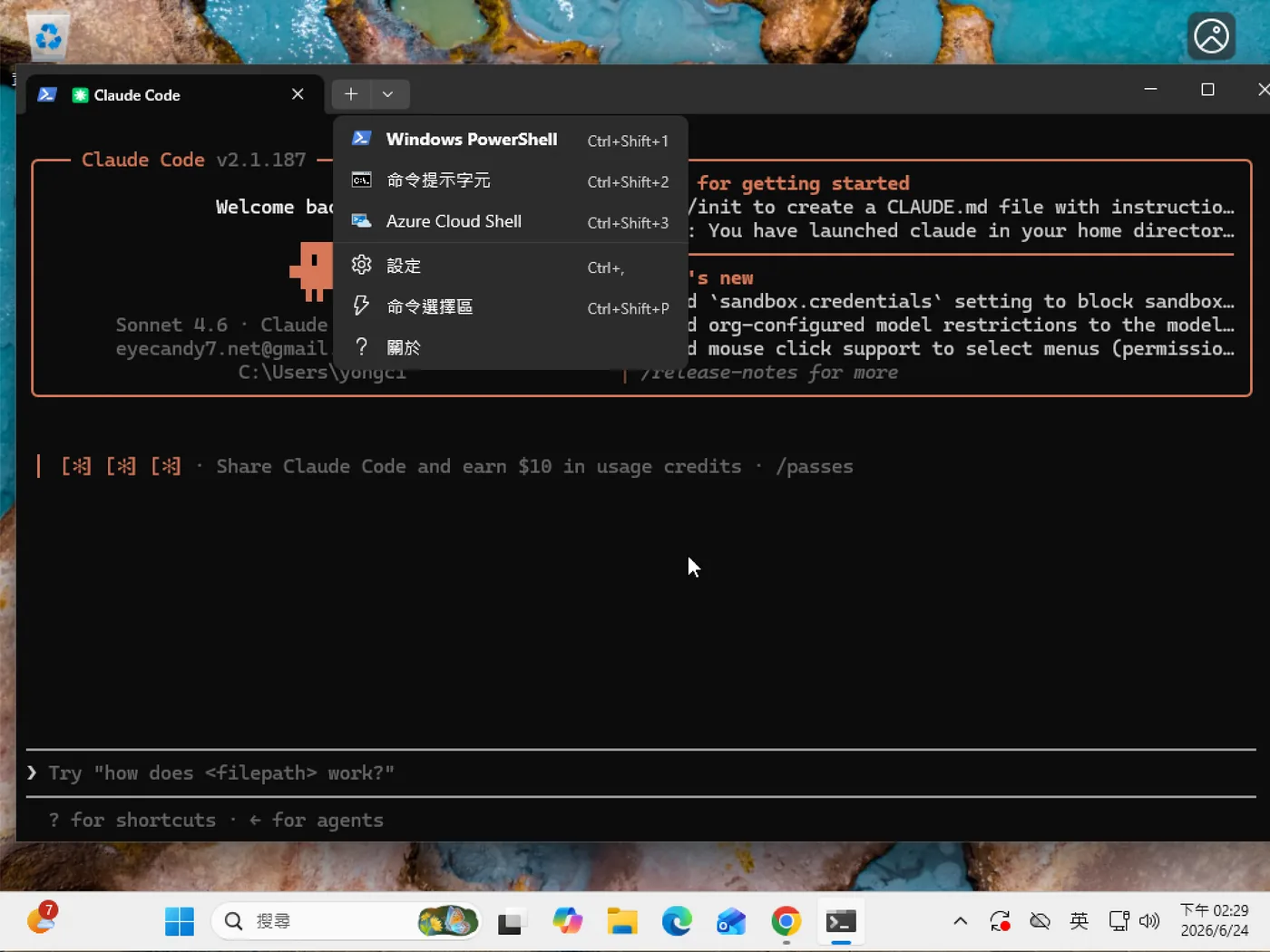
開啟「設定」
看視窗最上方分頁列,分頁右邊有個向下箭頭 ∨ → 點它 → 選「設定」(或直接按 Ctrl + , 逗號鍵)。
選設定檔,進「外觀」
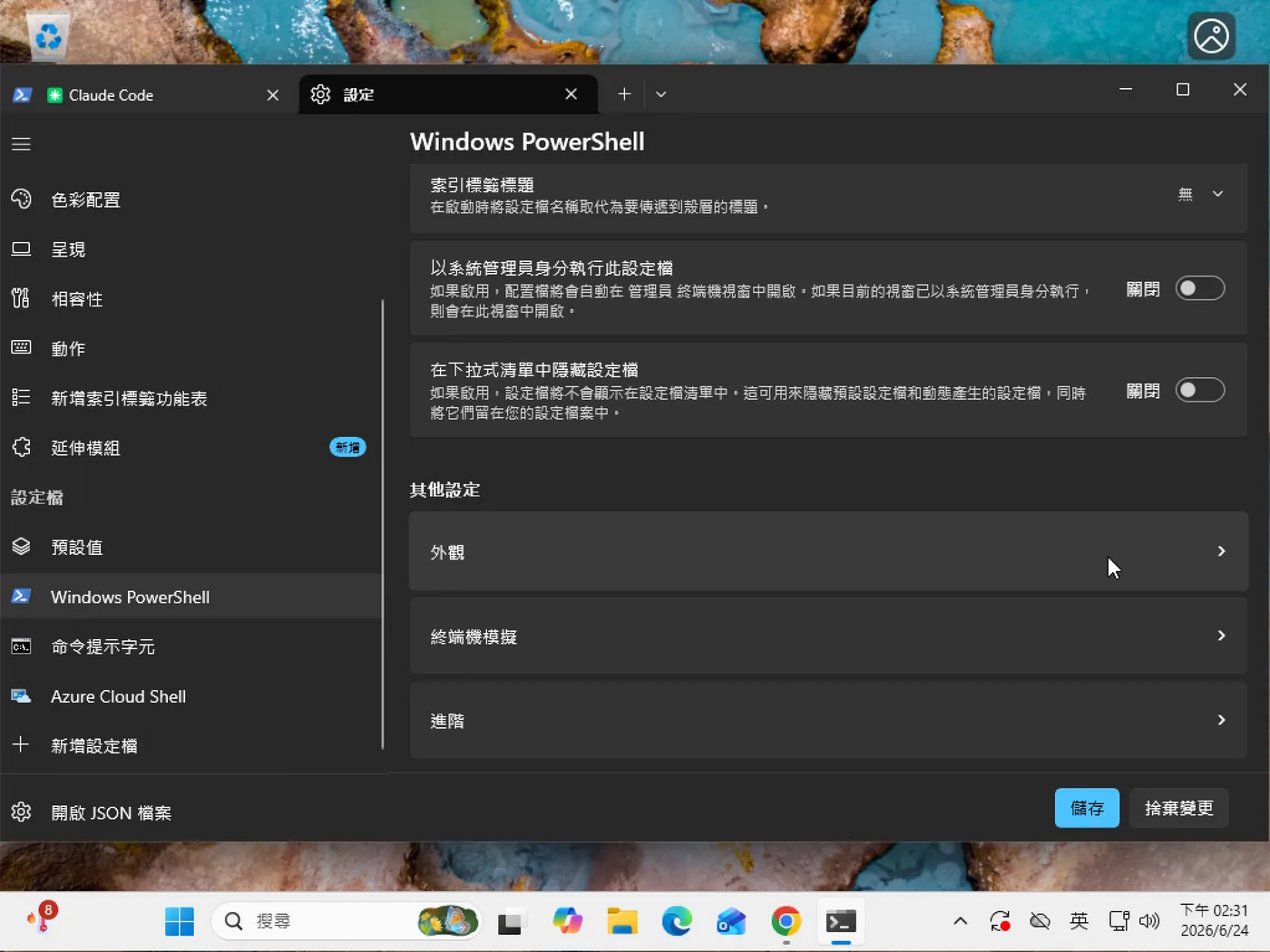
設定頁左側清單捲到「設定檔」這一區,點你平常用的那個(如 Windows PowerShell)→ 再點「外觀」。
左側單獨那個「色彩配置」項目不是這裡要點的——那頁只是在「定義顏色」,不是幫某個分頁挑配色。要挑配色一定要先點某個「設定檔」再進去。
找到「色彩配置」下拉
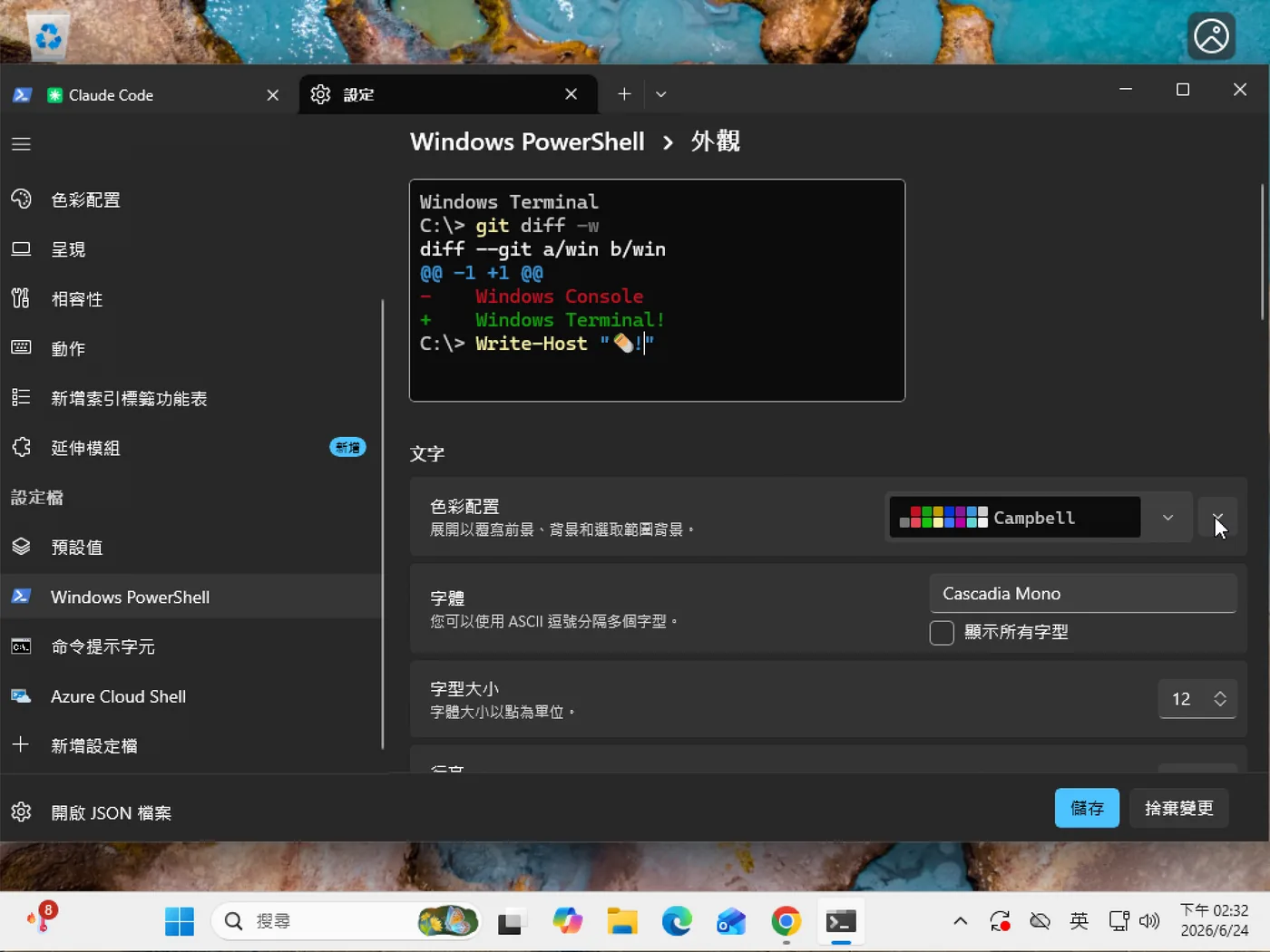
在「外觀」頁的「文字」區,會看到「色彩配置」下拉選單(預設多半是 Campbell)。
點開下拉,挑一個配色
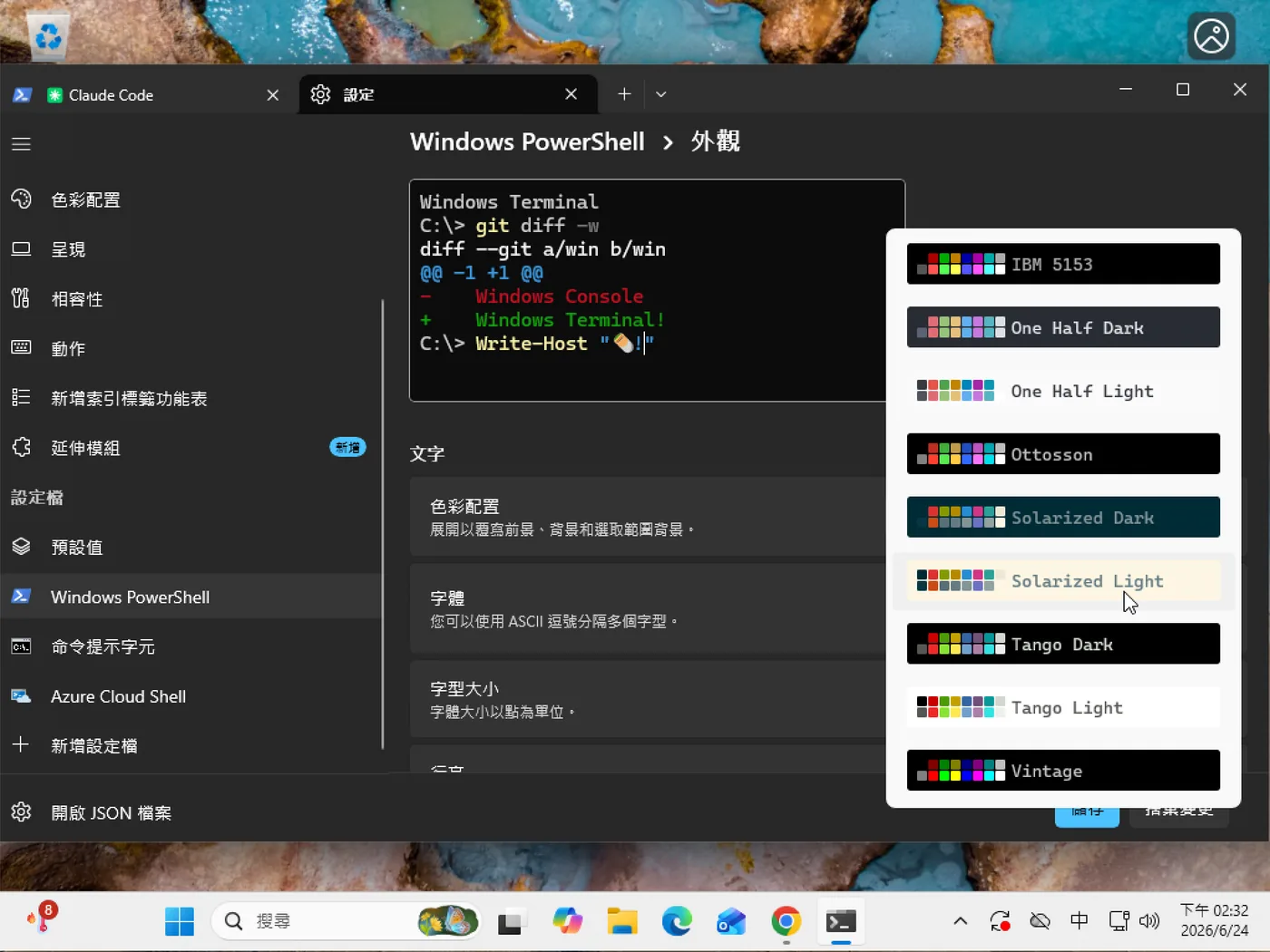
點開下拉,裡面有 One Half、Solarized、Tango… 一堆內建配色。示範選「Solarized Light」(暖色想要牛皮紙質感就選 Novel)。
按「儲存」
選好後,右下角按「儲存」讓設定生效。
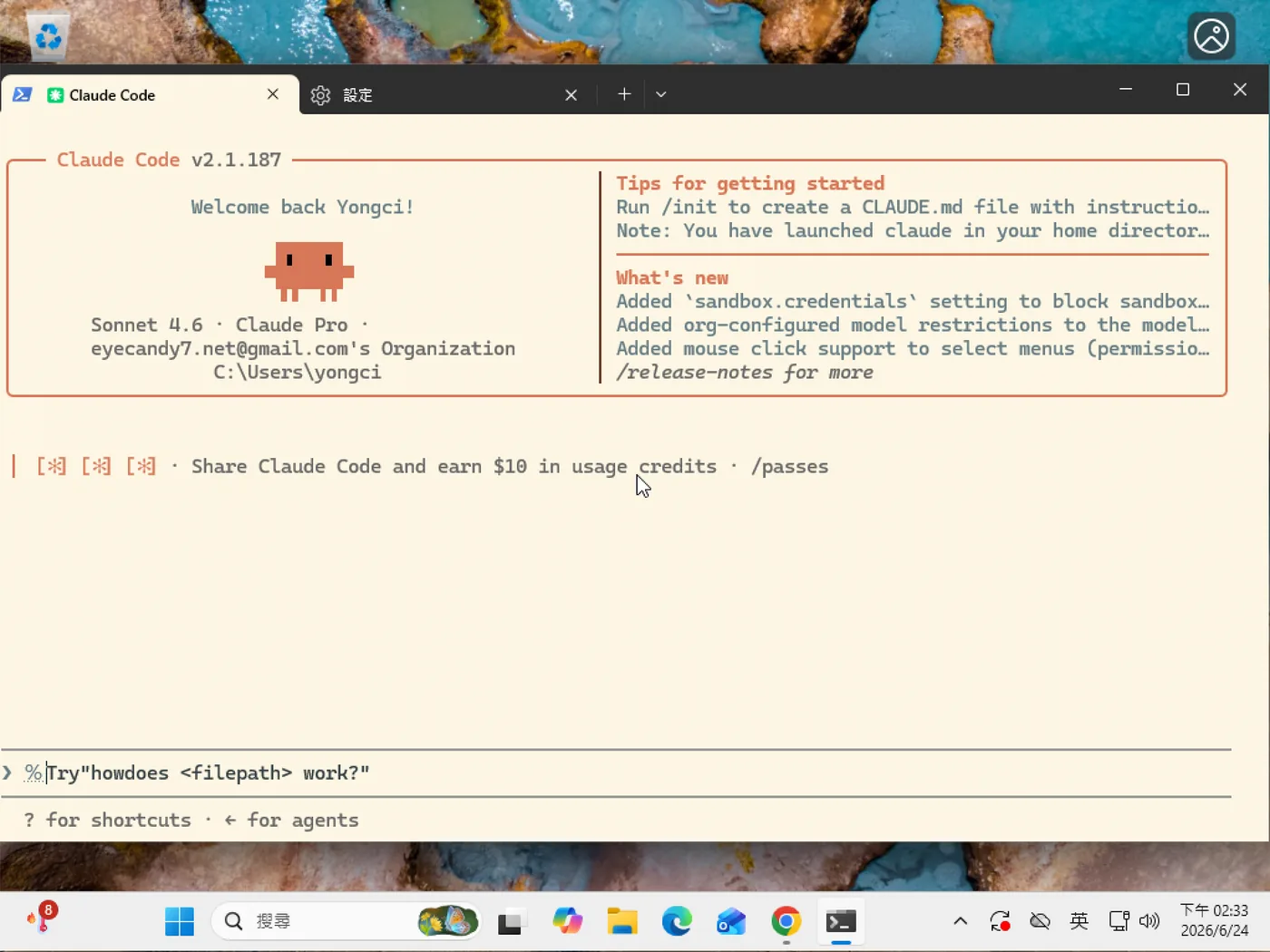
完成
回 Claude Code、開一個新分頁,終端機配色就換好了 ✅
在步驟 2 改點最上面的「預設值」(而不是個別設定檔),再做步驟 3~5,就能一次套用到所有分頁。
Skill 與 Plugin 的差別
想幫 Claude Code 加裝新能力時,最常被搞混的就是這兩個詞。一句話分清楚:Skill 是「一個能力」,Plugin 是「一包能力」。而最關鍵的誤會是——裝 skill 不一定要用 /plugin,要看它是怎麼發布的。
Skill — 單一能力(一個 SKILL.md)
一個 skill 本質就是一個 SKILL.md 檔。放進 ~/.claude/skills/<名稱>/(全域)或專案的 .claude/skills/,Claude Code 啟動時自動偵測載入,不需要任何安裝指令。需要時 Claude 自己會用,或你用 /<名稱> 直接叫它。「裸 skill」的取得方式:
npx skills add <github 網址>— 社群 CLI(非官方),自動把 GitHub 上的 SKILL.md 抓進你的 skills 資料夾- 或自己
git clone到~/.claude/skills/,效果一樣
光講「裸 skill」有點抽象,看一個真實例子就懂了:threejs-game-skills(GitHub 上的開源 Skill 包,MIT 授權)。它讓你一句話描述想要的遊戲,Claude Code 就自動做出一個可玩、有質感的 3D 瀏覽器遊戲。
安裝就是上面講的那一行(裸 skill、不用 /plugin):
npx skills add majidmanzarpour/threejs-game-skills --skill '*' -a claude-code -g -y
它最值得學的設計:「導演 + 專家」分工。裝好後你只叫主控的 threejs-game-director(導演),它會自動調度底下一票專家 skill,你不必一個個選:
- gameplay-systems:玩法、操作、相機、物理、手感
- aaa-graphics-builder:模型、材質、光影、特效、畫面質感
- game-ui-designer:HUD、選單、響應式、觸控
- debug-profiler / qa-release:除錯、效能、上線前驗證
- 3d / image / audio generator:選配,接 Tripo(生 3D)、Gemini(生圖)、ElevenLabs(生音效)
用法就一句話,例如:「用 threejs-game-director 從零做一個塔防遊戲,先做出可玩迴圈,再迭代到通過瀏覽器、手機、效能、上線檢查。」
這個例子串起了整份教材的兩個核心觀念:① 分工 + AI 當組裝器——不是靠「一個神 prompt 包辦」,而是讓導演調度各環節專家(回扣前面說的,AI 負責加速、審美與判斷還是你的活);② 把 know-how 封裝成可重複呼叫的 Skill,裝一次、之後一句話就能用。你做教材或網站若想加個互動小遊戲或 3D 展示,這套可以直接裝來玩。
npx skills add 抓的是別人 GitHub 上的檔案,等於把第三方的指令與腳本放進你的 Claude。裝之前先看一下來源(star 數、作者、SKILL.md 內容),別來路不明就裝。像 threejs-game-skills 這種公開、有人用、可檢視原始碼的才安心。
Plugin — 一包能力(套組)
Plugin 是更大的整合單位,可以一次打包多個 skills、斜線指令、hooks、MCP 連接,附一份 plugin.json 說明檔,上架到 marketplace(市集)。要用 /plugin 這個管理介面去搜尋安裝。裝一個 plugin = 批次裝進一整組能力。(plugin 裡的 skill 會帶命名空間,叫起來像 /外掛名:skill名。)
| Skill(裸) | Plugin | |
|---|---|---|
| 是什麼 | 單一能力,一個 SKILL.md | 能力套組,可含多個 skill+指令+hooks+MCP |
| 怎麼裝 | 放進 skills 資料夾即可(npx skills add 或 git clone) | 用 /plugin 從 marketplace 安裝 |
| 需要 /plugin 嗎 | 不需要 | 需要 |
| 適合 | 個人、快速、單一功能 | 分享給團隊/社群、有版本管理 |
以 frontend-design 為例(走 Plugin 這條路)
Frontend Design 是 Anthropic 官方出的能力,讓 Claude 產出的網頁跳脫「AI slop」(紫色漸層、Inter 字體、千篇一律的卡片),改成有設計意圖的版型、配色、層次。它是以 plugin 發布的,所以走 /plugin 安裝:
# 在 Claude Code 裡輸入,開啟外掛管理介面
/plugin
# → 在官方 marketplace 瀏覽,找到 frontend-design → 安裝

# 安裝後不必重開,直接重新載入
/reload-plugins
看 ~/.claude/ 底下有沒有出現對應資料夾,或用 /help 看技能清單有沒有列出來——有就成功,下次對話自動納入。
你正在看的這頁,整體設計就是靠 frontend-design 做出來的。
告訴它你要的「風格」——丟網址或截圖
裝好 frontend-design 之後,最快讓成品貼近你心中樣子的方法,就是給它一個參考對象。你不必會講設計術語,直接給範本就好:
- 貼一個網址:把你喜歡的網站連結丟進對話框,說「我想要這種風格的網站」——Claude 會參考它的版型、配色與字體調性
- 貼一張截圖:看到順眼的畫面就截圖、直接拖進或貼進對話框(手機截圖也行),說「照這個感覺做」——一張圖比一整段形容精準得多
可以一次給兩三個參考並分別說明各取什麼:「版面參考 A、配色參考 B、字體像 C」。給的方向越具體,來回修改的次數就越少。
不想憑空形容、也懶得找截圖?推薦一個專為 AI agent 做的資源:Refero Styles。它收錄了 2,000+ 個知名產品網站(Apple、Linear、Stripe、Anthropic…)的設計系統,每個都附一份 DESIGN.md——把色彩、字體、間距、元件規則整理成可讀的文字檔。挑一個你喜歡的風格、複製它的 DESIGN.md,貼給 Claude Code,它就能照那套設計語言做。比丟截圖更精準,因為規則是白紙黑字寫明的——這又是一次「用文字規則餵 agent」的實例。
實戰:讓它從無到有,做出一頁主題網站
用一個完整例子串起來——這裡用「教育部 AI 人才方舟計畫(簡稱 AI 方舟)」當題目,看 Claude Code 怎麼一條龍從零幫你生出成品。你只要給主題,再在每一步幫忙確認、修正就好:
自己上網搜集資料
跟它說「幫我查教育部 AI 人才方舟計畫」,它會用內建的搜尋能力上網查計畫目標、子計畫、推動期程,自己彙整重點並附上來源——你不必先準備素材。
先產出 Markdown 草稿
請它把整理好的內容寫成一份 .md 檔——條列重點、排好大綱。純文字好檢視、好改,先在這一步把內容對不對確認清楚,別急著美化。
變成一頁式網頁 (HTML)
內容定了,再請它套上設計(搭 frontend-design)做成一頁式 HTML,捲動就能瀏覽——這就是給人「閱讀」用的版本。
轉成簡報式網頁
要上台報告?再叫它把同一份內容改成一頁一頁、可左右切換的簡報式 HTML(像投影片),換個形式直接拿來投影。
「先對內容、再美化」最省力:純 Markdown 階段你能專心看資料正不正確、邏輯順不順,確認後才進設計。一開始就糾結排版,等內容大改時版面又得跟著重來一次。
幫網頁加上動畫:anime.js 與 Lottie
先釐清一個容易混的點:frontend-design 是裝在「Claude」上的 skill(管整體設計);而 anime.js 和 Lottie 是「前端動畫庫」——不是裝在 Claude,而是引入到你的網頁裡。要讓畫面動起來就靠這兩個,引入一行、動畫邏輯交給 Claude 寫。
Hero 是網頁設計的業界術語,指頁面第一眼看到的最上方主視覺區塊(大標題+一句說明+主圖/按鈕,佔滿首屏,負責 3 秒內抓住人)。最常見的「Hero 動效」就是它載入時標題、按鈕依序淡入上滑。跟設計師或 Claude 溝通時講「Hero 區」或「主視覺」最通——說「幫 hero 加個進場動效」它就懂你要首屏那塊。(你現在看的這頁開頭大標+卡片浮現,就是 hero 動效。)
anime.js——做互動、進場、數字遞增這類「程式即時運算」的動效。你不用自己處理引入,直接跟 Claude 說「用 anime.js 幫這個網頁加個進場動畫」,它就會把該載入的東西接好、把動畫寫好。
Lottie——播放複雜的現成插畫/吉祥物動畫(設計師做好的)。重點:它不適合手寫,正確流程是「去現成庫挑檔,再讓 Claude 嵌進來」:
下載 .json 檔
挑好後下載 Lottie JSON(.json)檔。(若只拿得到 .lottie 也行,那是壓縮包,Claude 能自己解開。)
把檔丟給 Claude
直接把 .json 檔拖進對話框,說「把這個 Lottie 放到網頁上」。Claude 會自己引入播放器、把檔接好,必要時還能幫你去掉白底、調尺寸——你完全不用碰程式碼。
跟網頁一起上線
接第 05 章部署,動畫就活在你的網站上了。
簡單動效(淡入、彈跳、進場、數字遞增)→ 用 CSS/anime.js 就好,輕又好維護;複雜插畫/吉祥物才用 Lottie 現成檔。別手寫 Lottie——它是「複雜動畫的播放器」,不是拿來自己刻的。
不必每次都交代「用 anime.js」。把動效偏好寫進 第 06 章的 CLAUDE.md,例如一句「網頁動效優先用 CSS/anime.js,複雜插畫才用現成 Lottie、不手寫」。Claude 每次啟動自動載入,之後你只要說「加個動畫」,它就會自己照這套選工具——規範寫一次、長期生效。這也是為什麼你只要講「需求」、不必每次指定工具:講需求它自己選,寫進 CLAUDE.md 連選法都固定。
把下面這段直接複製進你的 CLAUDE.md(第 06 章),之後 agent 做網頁就會自動照這套選動效工具,你不必再每次解釋:
動效工具預設:簡單效果用 CSS/Animate.css、客製互動用 anime.js、
複雜插畫用現成 Lottie 檔;勿手寫 Lottie JSON。
有沒有發現——這份教材從頭到尾沒叫你貼任何 <script> 或寫程式?那些「引入哪個庫、怎麼接」的實作細節,通通是 Claude 的工作。你要練的是:用自然語言把需求和偏好講清楚(像上面這段規則),剩下交給它。這才是用 AI Agent 的正確姿勢。
* 想看 Animate.css / anime.js / Lottie 三種動畫實際差在哪?這裡有一頁實測對比(可重播的範例+對照表)→ 三種網頁動畫方式對比
收尾:幫網頁加一顆 favicon(分頁小圖示)
favicon(讀作 fav-icon,「favorite icon」)就是瀏覽器分頁標籤、書籤、我的最愛清單上那顆小圖示。沒設定的話,分頁只會顯示一個灰灰的空白地球或預設圖——網站看起來就少一味、像沒做完。加上一顆,整體質感立刻完整。它通常是一個叫 favicon.ico 的小檔,放在網站根目錄,再用一行 <link> 掛進 <head>。
一樣不用你開繪圖軟體——把你想要的樣子用白話講給 Claude,它會直接畫好、輸出多尺寸 .ico、再幫你掛進每一頁。例如:
幫這個網站做一顆 favicon:沿用站上的配色,
畫一個終端機 >_ 提示符的圖示,輸出 favicon.ico 並掛進 head
直接叫它讀現有網頁的色彩設定(CSS 變數),favicon 用同一套主色——這樣分頁小圖示和整站風格才一致,不會突兀。圖案挑單一、好認的(一個符號、一個圖釘、一個字母),因為它最小會被縮到 16×16 像素,太複雜會糊成一團。做完記得跟它要一張放大預覽圖確認,再請它部署。
把網頁部署上線
網頁在你電腦上做好了,怎麼讓別人也能打開?這一步叫「部署(deploy)」——把檔案放上一個會給你公開網址的服務。對新手最友善、又免費的選擇是 Vercel。而且整個過程不用你動手,交給 Claude Code 就好。
讓 Claude 自己裝好工具
部署要用到 Vercel CLI(一個命令列工具),但你不必先自己去裝。直接跟 Claude 說「幫我把這個網頁部署到 Vercel」,它會自己把工具裝起來、帶你登入、再完成部署。背後跑的大致是這幾行:
# 1. 安裝 Vercel CLI(Claude 會自己跑,你不用先裝)
npm install -g vercel

# 2. 第一次要登入(會跳出瀏覽器授權,用 GitHub / Email 都行)
vercel login

# 3. 在網頁專案資料夾裡部署
vercel          # 產生一個預覽網址
vercel --prod   # 正式上線到你的主網址
跑完它會回給你一個 https://你的專案.vercel.app 的網址,丟給任何人都能打開。
兩條路:直接上傳,還是先過 GitHub?
同樣是上線,有兩種做法,差在你要不要版本紀錄與自動更新:
| 情況 | 怎麼做 |
|---|---|
| 直接上傳 (最快) | 在資料夾裡直接 vercel,CLI 把當下的檔案傳上去就給網址。適合:單檔/純靜態網頁、個人小專案、只想快速給個預覽連結、一次性分享。 |
| 先過 GitHub (可長期維護) | 先把專案推上 GitHub repo,再到 Vercel 連結這個 repo。之後每次 git push,Vercel 就自動重新部署。適合:要長期維護、多人協作、想保留改版歷史、或希望「改完一推就自動上線」——這就是我們平常在做的那套。 |
只是要快速給個網址看看 → 直接 vercel 上傳就好。
會持續更新、不想弄丟、想要 push 就自動上線 → 先把專案放 GitHub,再讓 Vercel 接它。拿不定主意時跟 Claude 講你的情況,它會幫你選並把流程跑完。
部署=把檔案公開到網路上。傳之前先確認資料夾裡沒有夾帶金鑰、密碼、.env 或私人資料——尤其推到公開 GitHub repo 時更要顧。不確定就請 Claude 幫你看一遍要不要加進 .gitignore。
* 另一個熱門選擇是 Cloudflare Pages——免費額度更大、流量大或想長期省成本時很適合,同樣能連 GitHub 自動部署,只是上手沒 Vercel 那麼順。新手想最快看到成果,先用 Vercel 就好,之後再依需求評估。
更輕量的分享:Artifacts(產出物)
部署適合「一個完整網站」;但有時你只是想把 Claude 這次做出來的東西——一張圖表、一份進度檢核、一個方案比較——快速變成一個能用瀏覽器打開的頁面,不想大費周章架站。這時可以用 Artifacts。
直接跟 Claude 說「把這個做成 artifact」,它會把成果寫成一頁 HTML、發布到 claude.ai 上一個私人網址(發布前會先問你同意),並自動幫你開啟。之後 session 繼續,同一個網址會原地更新——所以特別適合「邊做邊看進度」,手機點連結就能追。
部署=把一個完整網站放上網、得到公開網址,適合正式作品、要給所有人看、長期維護。
Artifact=把「這次 session 的成果」一鍵發布成私人網址,會隨對話即時更新,適合快速分享、進度追蹤、方案比較。
一句話:部署是「上線一個站」,artifact 是「把當下成果變成一頁可看的網址」。
常見用途:把 PR 的修改逐行加註解走一遍、用資料做成儀表板、把長任務做成邊跑邊打勾的進度檢核表、把幾個設計方案並排比較。
① 要用 /login 登入 claude.ai 的 Pro/Max/Team/Enterprise 方案才能用(用 API key 登入的 session 不行)。
② 它是單頁、沒有後端——不能存表單、不能即時打 API,要有後端的工具還是得走部署。
③ 頁面不能對外連線(圖片、CSS 都會被內嵌),所以做一個 artifact 比純文字吃更多 token,把「值得做成頁面」的東西才做。
④ 分享僅限同組織成員;Pro/Max 方案是純私人,要給外人就請 Claude 給你 HTML 檔自己傳。
記憶系統:CLAUDE.md
每次開新對話,Claude 的記憶都是一片空白。要讓它跨對話記住你的規則,靠的是一種叫 CLAUDE.md 的純文字檔——啟動時會自動讀進記憶。把「希望 Claude 每次都遵守的規則」寫進去,它就不會每次都要你重講。
關鍵:在哪開終端機,決定載入哪份規則
Claude Code 會從你開終端機的資料夾,沿著目錄一路往上層,把每一層找到的 CLAUDE.md 全部讀進來。所以同一個原則很重要:「在哪裡開終端機」就決定了這次載入哪些規則。
兩層放法(實務)
| 層級 | 放哪 | 放什麼 |
|---|---|---|
| 大政策 | 上層資料夾的 CLAUDE.md(或全域 ~/.claude/CLAUDE.md) | 跨所有專案都適用的規則,例如「要裝哪些 skill」、慣用語氣、時區 |
| 專案規則 | 各專案資料夾內的 CLAUDE.md | 只屬於這個專案的背景、慣例與待辦 |
- 處理跨專案的事(例如安裝共用 skill):在桌面上層開終端機 → 載入大政策那份
CLAUDE.md - 處理某個專案:直接在那個專案資料夾開終端機 → 同時載入上層大政策+這個專案自己的規則
時機:每個 session 一啟動就讀進記憶,還沒開始對話就載入好了。
順序:由廣到具體——先全域 ~/.claude/CLAUDE.md,再專案 ./CLAUDE.md(同一棵目錄樹則由上層往下層讀)。
關係:兩份不是覆蓋、是疊加——全都串接進同一份 context,都生效、都看得到,不是「專案蓋掉全域」。
衝突:⚠️ 沒有硬性優先級,兩條規則打架時 Claude 可能隨意挑一個。所以盡量別讓它們互相矛盾;真正非照做不可的規則,改用 hook 強制(CLAUDE.md 是「參考脈絡」、不是強制設定)。小撇步:用 /memory 隨時查目前載入了哪些 CLAUDE.md。
Claude 還有一套「專案自動記憶」,存放位置是用資料夾路徑當索引的。一旦你把工作資料夾改名或搬位置,路徑就變了,Claude 會對應不到原本那份記憶(尤其非 git 專案)。
解法:真正重要、想長期保留的規則,寫進 CLAUDE.md 檔案——它是放在資料夾裡的實體檔,會跟著資料夾一起搬,不怕路徑變動。大政策則放在穩定不動的上層位置,更保險。
大政策放上層、穩定不動的 CLAUDE.md;專案規則放專案資料夾內的 CLAUDE.md。在哪開終端機,就載入到哪一層。
第一天,該寫什麼進 CLAUDE.md?
很多新手一裝好就想把規則寫好寫滿——其實不必硬擠。你還不知道自己的使用習慣,寫一堆用不到的,每次開機都吃 context、還可能互相打架(官方建議單一 CLAUDE.md 控制在 200 行內)。但有三件小事值得第一天就設進全域 ~/.claude/CLAUDE.md,因為每個專案都適用、馬上省事:
- 語言:「一律用繁體中文、台灣用語回我」——不然它常回英文或簡體
- 風格:「回答先講重點、別長篇大論」——省你讀字、也省 token
- 你是誰:「我是國小老師/資訊組長,舉例盡量貼近教學、校園情境」——給的範例更對味
一句話交辦就好,例如:
# 跟 Claude 說
請記進我的全域 CLAUDE.md:①一律繁體中文台灣用語
②回答先講重點別長篇 ③我是國小老師,舉例貼近校園情境
與其事先想破頭,不如等用到再加:當你發現又在跟它重講同一件事、或它犯了同樣的錯第二次,就說一句「把這條記進 CLAUDE.md」(再選全域或專案)——這正是官方建議的時機。專案規則也別急著寫,等真的開始某個專案再寫那資料夾的 CLAUDE.md、或用 /init 讓它掃描自動生成。
真實案例:CLAUDE.md 讓它「自動照規矩做事」
一個校園網路管理的實例,看 CLAUDE.md 怎麼省下「每次都要重講規則」的工:
平常在一個資料夾裡,放著日常網路盤點的檔案——全校 IP 配置表(CSV)、網管交接記憶(md),還有一份 CLAUDE.md,裡面寫好配發原則(例如:避開保留位址與網段的頭尾、優先給連續空號)。
某天衛生所行動醫院臨時來要 4 個空的 IP。打開 Claude Code,只說一句「行動醫院需要 4 個空的 IP,幫我找出來、做一張可列印的配置表」——它就讀 CSV 比對出未配發的 IP、自動依 CLAUDE.md 的配發原則挑掉頭尾、選出 4 個,再產出一張可直接列印成 A4 的 HTML 配置表。
整個過程沒人提醒它「要避開頭尾」——因為這條規則早就寫在 CLAUDE.md 裡,它啟動時自動載入、自動遵守。這就是 CLAUDE.md 的價值:把「每次都要交代的規矩」寫一次,之後它自己照做。查資料 → 依規則判斷 → 產出可直接交付的成品,全程一句自然語言串完。
用 Claude Code 不會。它的記憶(CLAUDE.md、專案記憶)都存在你自己電腦的本機,跟帳號無關——Claude Code 只是把語言模型「介接」進你的電腦來工作,記憶留在你機器上。所以同事就算和你用同一個帳號、在他自己電腦跑 Claude Code,那是他本機的一套記憶,彼此互不影響。
但要分清楚:Claude.ai 網站和 Claude App 不一樣——那邊的過往對話紀錄是綁帳號的,共用帳號就會看到彼此的對話;若還開了個人化/記憶功能,記憶也會跨對話共用。
一句話:Claude Code 記憶=本機、按電腦各自獨立;Claude.ai/App 的紀錄與記憶=綁帳號、會共用(取決於有沒有開個人化)。
模型差異與用量監控
選對模型:強、平衡、快省
Claude 有不同等級的模型,差別在能力 vs 速度/花費的取捨。複雜任務用強模型、輕量任務用快模型,品質與成本就能兼顧。
| 模型 | 特性 | 適合的任務 |
|---|---|---|
| Fable 5 | 目前最強的旗艦,推理與「規劃」能力頂尖——也最貴(約 Opus 的兩倍價) | 最艱難的長時程、複雜 agentic 任務(新手日常通常用不到) |
| Opus | 日常最強主力、推理深(Claude Code 預設) | 複雜架構決策、難題、多步推理 |
| Sonnet | 能力與花費平衡、比 Opus 省 | 多數日常寫程式、一般任務 |
| Haiku | 最快、最省 | 輕量、重複、簡單的小任務 |
相對成本由貴到省:Fable 5 > Opus > Sonnet > Haiku。隨時用 /model 切換,或在 /config 設成預設。
Claude Code 預設就是 Opus,多數情況直接用就很好。Fable 5 是「天花板級」、最貴,留給最硬的任務——日常通常用不到;想省錢或求快再往 Sonnet、Haiku 走。一句話:不確定就用預設的 Opus,需要再調。
在 Opus 上輸入 /fast 可開啟快速模式——輸出更快但仍是 Opus、不會降級成小模型,兼顧品質與速度。
查用量:/usage
在 Claude Code 裡輸入 /usage,會打開一個畫面顯示目前的用量:本次 session 的 token 與估算花費;訂閱方案(Pro/Max/Team)還會看到方案額度的使用比例、活動統計,以及用量是花在哪些 skill/子代理/plugin/MCP 上。在畫面中按 d / w 可切換看最近 24 小時 / 7 天。
讓用量常駐在狀態列
/usage 是「打開來查」;如果你想像現在這樣隨時瞄一眼,可以把用量放進底部狀態列常駐顯示。最簡單的做法——用 /statusline 加一句白話描述,Claude 會自動幫你產生腳本、寫進設定:
# 在 Claude Code 裡輸入,用白話描述你要顯示什麼
/statusline 顯示模型名稱、context 使用百分比和進度條
它會把腳本存到 ~/.claude/ 並更新 settings.json,之後狀態列就會持續顯示模型、context 用量、花費等資訊(可顯示的欄位包含 context 百分比、本 session 估算花費等)。想移除就再輸入 /statusline 清除狀態列。
想要更豐富的版本,一樣用一句話描述就好。例如你希望它長這樣(從左到右):
# 目標長相
Opus 4.8  [░░░░░░░░░░] --%  $0.0000  13m23s  5h 47%(55m)  7d 27%(5d0h)
就直接這樣交辦:
/statusline 狀態列從左到右顯示:模型名稱、context 使用進度條和百分比、
本次花費(美元)、這次 session 已用時間、5 小時用量視窗(已用%和剩餘時間)、
7 天用量視窗(已用%和剩餘時間)
這些 Claude 全都讀得到——模型名稱、context 百分比、本次花費、session 時間,加上 5 小時與 7 天兩個用量視窗的「已用比例+重置剩餘時間」,所以照你描述的版面組出來沒問題。覺得太長就請它「刪掉某幾段」或「分兩行顯示」。
/usage = 主動打開一個完整畫面查方案額度與明細;狀態列 = 常駐底部,邊做邊瞄目前這次對話的 context/花費。兩個搭配用:平常看狀態列,要看方案剩多少額度時開 /usage。
撞到用量上限了?別慌——進度不會丟
訂閱方案有滾動式的 5 小時用量視窗。額度用完時,Claude Code 會停下來問你:要等視窗重置,還是改用額外用量(extra usage,另計費)。很多人第一次遇到會慌——尤其進度還沒收尾、連 /logout 都被那個提示卡住——但先記住一件事:
Claude Code 會把整段對話即時自動寫到硬碟(~/.claude/projects/ 底下),包含每一則訊息、每一次改檔、每一個工具呼叫。所以就算你沒手動存、直接關掉,這次工作一件都不會少——「退出」和「刪資料」是兩回事,可以果斷退出。
別擔心它塞爆硬碟——Claude Code 每次啟動時會靜默刪除超過 30 天的 session 檔(設定 cleanupPeriodDays 預設 30,可在 ~/.claude/settings.json 調整;預設會清是為了資安,因為紀錄可能含原始碼、密碼、API key)。所以這份自動存檔是「30 天內的救援保險」,不是長期記憶:一個多月前的舊 session 很可能已經被清掉,--resume 也叫不回來。要跨月、跨機器長期留存的東西,一定要寫進第 06 章的 CLAUDE.md(不受這個清理影響、又能同步)——這也是為什麼「自動存檔」取代不了 CLAUDE.md。
救援首選:換帳號,無損接回
如果你有第二個 Claude 帳號,最乾淨的做法是換過去繼續——每個帳號有各自獨立的 5 小時額度:
# 1. 先脫離那個卡住的提示:按 Esc 中斷當前動作;
#    要完全退出就按 Ctrl+C 兩下(放心,退出不會丟資料)
claude logout              # 2. 登出目前這個沒額度的帳號
claude login               # 3. 登入你的第二個帳號
# 4. cd 回原本的工作目錄,接回「同一個」 session:
claude --continue          # 接最近一次(也可寫 claude -c)
claude --resume            # 或叫出選單挑指定 session
--continue 會讀回完整脈絡、從你斷掉的地方接著做。session 存在本機、不綁帳號,換帳號登入照樣接得回來。
如果額度是在你還沒收尾時撞上的,專案的 CLAUDE.md(第 06 章)會停在較舊狀態——資訊沒丟,只是還沒寫進去。接回 session 後,第一件事就叫它把這次進展補寫進 CLAUDE.md(就是 第 08 章的收尾習慣),之後任何全新對話一讀就銜接得上。你「把記憶只存在工作目錄 CLAUDE.md」的習慣,反而讓退出更安全——因為耐久記憶是一個實體檔案,不靠某個 session 活著才存在。
備案:把 session 交接給別的工具
如果第二帳號也沒額度、或你想換去還有額度的其他工具繼續,因為 session 就存在硬碟,可以「跨工具接手」。先看各工具接回自己 session 的指令:
| 工具 | 接最近一次 | 挑指定 session |
|---|---|---|
| Claude Code | claude -c | claude --resume |
| Codex | codex resume --last | codex resume(選單) |
| agy(Antigravity) | agy -c | agy --conversation <ID> |
| Grok | grok -c | grok --resume |
要跨工具接手(例如把 Claude 的進度丟去還有額度的 Codex/Gemini),有兩條路:
# A. 社群工具 continues(需 Node.js):另開終端機、cd 到專案目錄
npx continues              # 選那個 Claude session → 選要接手的工具

# B. Grok 內建的接手 skill(隨 Grok 安裝就有,是官方 bundled skill)
/resume-claude            # 在 Grok 裡接手最近的 Claude Code session
/resume-codex             # 接手 Codex
/resume-cursor            # 接手 Cursor
換工具接手是「換一個模型、帶著脈絡續做」:目標工具拿到的是你這次工作的摘要+檔案狀態(讀本機的對話紀錄重建),不是原封不動的同一個 session——語氣、細節會有落差。要連貫(例如編寫教材)就優先走「換帳號 claude --continue」(同一個 Claude、無損);跨工具接手當「連第二帳號都沒額度」時的備案。
Context 管理與 /clear
Claude 在一次對話裡,會把整段聊天記錄都放在它的「context 視窗」(短期記憶)。對話越長,這個視窗越滿——回應變慢、花費變高,快塞滿時 Claude 還會自動把舊內容摘要壓縮,細節可能因此糊掉。所以「適時清理 context」是用得順不順的關鍵。
/clear — 清空,重新開始
當你切換到不相關的新任務時,輸入 /clear 把目前對話清空、context 歸零。留著上一個任務的舊內容只會拖慢速度、增加花費,又容易讓 Claude 被無關脈絡干擾。換題目就清,是最該養成的習慣。
/compact — 壓縮,但保留脈絡
如果你還想延續同一件事、但對話已經很長,用 /compact 讓 Claude 把前面的內容摘要壓縮、騰出空間又不完全失憶。還能指定保留重點,例如 /compact 著重在程式碼修改和 API 用法。(其實接近滿的時候系統也會自動壓縮。)
好消息:/compact(或系統自動壓縮)之後,專案根的 CLAUDE.md 會自動重新從磁碟讀取、重新注入——所以壓縮丟掉舊對話時,你在第 06 章寫的規則不會跟著不見。(註:子目錄裡的 CLAUDE.md 不會自動補回,要等下次 Claude 讀到那個目錄的檔案才重載。)
收尾習慣:clear 前先存進度(/clear-prep)
這裡有個容易忽略的陷阱:/clear 一下去,這次對話的進展就沒了。但別忘了 section 04 講的——CLAUDE.md 會跨對話留存。所以正確的收尾順序是:先把進度寫進專案的 CLAUDE.md,再 /clear,下次開新對話就能無縫接上。
/clear-prep 就是為此做的自訂指令:清空前先自動把這次 session 的進展、決定、待辦寫進當前專案的 CLAUDE.md。(這類 / 開頭的自訂指令你可以自己做一個——把固定流程包成一句指令。)
# 收尾的正確順序
/clear-prep   # 1. 先把這次進度寫進專案 CLAUDE.md
/clear        # 2. 再清空 context,乾淨地結束
換不相關的任務 → /clear 重來;同一件事太長 → /compact 壓縮;要結束、想保留進度 → 先 /clear-prep 寫進 CLAUDE.md 再 /clear。
如果是「Claude 改錯了想退回」而不是清空,連按兩次 Esc 或輸入 /rewind,可把對話與檔案還原到先前的檢查點。
用 Obsidian 建立數位大腦
Obsidian 是一款本機優先的筆記軟體:你的筆記就是電腦上一個資料夾裡的一堆 .md 純文字檔(這個資料夾叫 Vault 庫)。把筆記、記帳、行程、靈感都收進來,就是你的「數位大腦」。
因為 Vault 就是一個放滿 markdown 的資料夾——正好是 Claude Code 最會處理的東西。在 Vault 開終端機,Claude 就能直接讀寫、整理、產出你的筆記。你的數位大腦從此不只是「存資料的地方」,而是「Claude 能動手操作的對象」。
安裝:直接叫 Claude Code 幫你裝
Obsidian 本體是個 app,到 obsidian.md 下載就行(三平台都有、個人免費)。但更省事的作法是——在終端機跟 Claude Code 說一句「幫我安裝 Obsidian」,它會用你系統的套件管理器(Windows 的 winget、macOS 的 brew)裝好。這正是 Claude Code 的精神:能用講的,就別自己一步步點。
規劃結構:用「討論」的,不用一個個點設定
Vault 說穿了就是一個資料夾。與其在設定選單裡點來點去,不如在你想當數位大腦的資料夾開終端機、啟動 claude,直接跟它討論你要的結構,它就幫你建好。例如:
# 跟 Claude 說(自然語言就好)
幫我把這個資料夾規劃成我的數位大腦:
最上層分「生活」「工作」兩大類,再建一個 attachments 放所有附件。
生活底下分財務、健康、隨筆;工作底下分系統管理、會議。
除了層級,順便把規矩講清楚,例如附件路徑:「我的附件一律放最上層的 attachments,其他 .md 用超連結指過去。」——Claude 就會照這規矩幫你建檔、收附件。
想讓 Obsidian 貼圖時也自動丟進 attachments,那是 Obsidian 的一個設定(設定 → Files and links → 附件預設位置),你可以自己改,或乾脆叫 Claude 幫你改(它能編輯 Vault 裡的設定檔)。把這些慣例寫進 CLAUDE.md(見第 06 章),它每次都會記得。
交給 Claude Code 操作
把 Vault 準備好之後,cd 進這個資料夾、啟動 claude,你的數位大腦就接上 AI 了。常見玩法:
- 記帳:把帳單照片丟進
attachments,請 Claude 讀出金額、填進你的 markdown 記帳表 - 整理:請它把散亂的筆記分類、加標籤、建索引、找出重複內容
- 產出:請它讀某個主題的筆記,彙整成一篇文章、簡報,甚至像這頁一樣的網頁
數位大腦是你最重要的資產,記得定期備份整個 Vault 資料夾(連同 attachments)。純檔案、好備份、換電腦直接搬整個資料夾就好——這正是本機優先的好處。
好用小技巧合輯
最後收幾個讓你用得更快、更省、更順手的小技巧。
命中快取(Hit Cache)
每次請求,Claude 會把對話前段固定不變的內容(系統提示、CLAUDE.md、已讀檔案)做成快取。下次開頭一樣就「命中」,又快又省(快取讀取約原價 1/10)。提高命中率三招:① 固定的大內容放前面、會變的放後面;② 別回頭改前面已送出的內容(一改後面全失效);③ 連續操作集中在同一 session(快取存活約 5 分鐘,逾時要重建)。
遠端操控
從手機或任何瀏覽器,續控本機正在跑的 session——終端機輸入 claude remote-control,或現有 session 打 /remote-control,掃 QR code 連線。Claude 全程在你自己機器上跑、不上雲。裝 Claude App 還能收「做完了」的推播。
記得 /clear-prep
結束或要清空前,先 /clear-prep 把這次的進度寫進專案 CLAUDE.md,再 /clear。對話會清掉、但 CLAUDE.md 會留,下次無縫接上。清空前先收尾,別讓進度白做。
Plan Mode 計畫模式
動工前按 Shift+Tab 切到計畫模式(或打 /plan)。這是唯讀狀態,Claude 只研究、提出方案給你確認,不會直接改檔案——複雜任務先規劃再執行,少走冤枉路。
直接貼圖片 / PDF
把截圖、照片、PDF 直接拖進或貼進對話框,Claude 看得懂——丟錯誤畫面請它除錯、丟設計稿請它照做、丟帳單請它讀數字。一圖勝過一段描述。
養成 claude update 的習慣
Claude Code 更新很勤,幾乎天天有新功能與修補。原生安裝雖然會自動在背景更新,但開工前手動跑一次 claude update 最保險——第一時間用到新功能、也避開舊版 bug。覺得哪裡怪怪的、或想確認版本,先 claude update 再 claude doctor 檢查,往往問題就自己解決了。
用 /insights 聽聽 Claude 給你的建議
輸入 /insights,Claude 會分析你近期的使用情況——你常用它處理哪些專案領域、慣常的互動模式、以及最常卡關的摩擦點在哪,整理成一份報告,並回頭建議你「怎麼把指令下得更精準、把工作流調得更順」。與其自己瞎猜哪裡能更好,不如讓它幫你做一次使用體檢,照著建議微調,下次就更省力。
用 /checkup 幫你的 Claude Code 瘦身
用久了,你會裝越來越多 skills、MCP、plugins,CLAUDE.md 越寫越長、hooks 也越掛越多——這些都會悄悄吃掉寶貴的 context、拖慢速度。輸入 /checkup,Claude 會幫你的整個環境做一次健檢與大掃除:
- 清掉沒在用的 skills/MCP/plugins,把佔用的 context 省回來
- 比對並去重你「本地」與「專案簽入」的
CLAUDE.md - 把肥大的根
CLAUDE.md拆成更精簡的嵌套式CLAUDE.md+ skills - 關掉拖慢速度的 hooks、把 Claude Code 更新到最新版
- 預先批准你老是手動放行的那些唯讀指令,少一直被打斷
放心,動手前每一步都會先跟你確認、不會亂刪。跟上面的 /insights 剛好搭一對:/insights 找出可以更好的地方、/checkup 直接幫你清理到位。隔一段時間跑一次,環境清爽、又省 context。
最大權限模式(跳過所有確認)
平常 Claude 每次要動檔案、跑指令都會先問你同意。啟動時加上 --dangerously-skip-permissions(俗稱 YOLO 模式)會跳過所有確認、全自動執行——很快,但代價是 Claude 能不經詢問就執行任何指令。
claude --dangerously-skip-permissions
安全界線:只在你信任的任務、而且最好是隔離或可丟棄的環境(容器、測試資料夾、沒有機密的目錄)使用。別在有重要檔案、正式環境或牽涉金鑰/帳密的地方開。
想要折衷?按 Shift+Tab 切到「自動接受編輯」模式——只自動套用檔案修改、不自動跑危險指令,日常更安全。
進階玩法:養一隻 24/7 的 Agent
當你開始信任 Claude Code,下一步是讓它不關機——跑在一台全天開著的機器上,變成隨時待命的個人助理。你正在看的這頁背後,就有一隻這樣的 Agent 長駐在 VPS 上運作。
① 部署在 VPS 或 Mac mini,全年無休
把 Claude Code 裝在一台不關機的機器上,它就能 24 小時待命:
- 選一台常開的機器:雲端 VPS(如 Hetzner、DigitalOcean、Linode,月費約幾美金)或家裡一台 Mac mini/迷你主機——省電、安靜,適合擺著長跑
- 用排程(cron)讓它自動做事:每天早上自動報天氣、行事曆、股市;定時抓資料整理成摘要推給你。人不在電腦前,它照樣替你跑
- 用通訊軟體當遙控器:把它接上 Discord/Telegram,你在外面用手機丟一句話就能下指令、收結果,像跟真人助理對話
關鍵在 第 06 章的 CLAUDE.md:把鐵則寫死(時區、輸出格式、哪些事絕對不能碰),它半夜自動跑時才不會走鐘。再搭 第 05 章的安全觀念——放隔離環境、限制權限、金鑰存檔案、不寫進對話。
② 多代理交叉查核:雙驗 / 三驗
單一 AI 難免有盲點或幻覺。進階玩法是把同一個問題派給多隻不同家的 Agent 各自獨立作答、再交叉比對——用「會議室裡多人覆核」取代「單人說了算」。
- 雙驗:同一道題同時丟給兩個不同廠牌的 Agent(例如 Claude Code+另一家 CLI Agent),兩邊互不看對方答案各自查證,再並列出一致處與分歧處
- 三驗:再加第三方獨立作答,標出「三方一致 / 兩方同意一方異議 / 三方各異」,可信度更高
- 鐵律是「盲測」:誰都不先看別人的答案,避免互相帶風向;對任何分歧、或只有一方提到的主張,一律再主動查證後才下定論(單方提及 ≠ 就是幻覺)
除了跨廠牌,Claude Code 自己也能派出多個子代理並行分工——一隻查資料、一隻寫程式、一隻覆核,主代理彙整結果。複雜任務拆給多隻平行跑,又快又能互相把關。
多代理=多份用量、多份花費,整體速度還會被最慢那隻拖累。重要、要求高正確度的判斷(投資、法規、對外發布)才值得動用雙驗/三驗;日常小事用單一 Agent 就夠。
用 Claude Code 做影片(教學、宣傳都行)
最後一個進階玩法,老師特別用得上:用一句話,讓 Claude Code 幫你把一個主題變成一支有動畫、插圖、旁白的影片。教學/概念講解是最常見用途,但宣傳片、活動預告、班級/學校公告、成果回顧、社群短片用的是同一套流程,只差內容不同,全程台灣用語、台灣口音。
① 先搞懂:模型是「導演」,不是「畫筆」
很多人以為某個 AI「會生影片」,其實語言模型(Claude、GPT…)自己不畫畫面、不發聲音,它扮演的是導演:寫腳本、下指令、指揮各種工具產出素材,最後組成影片。真正產出畫面/聲音的是下面這些工具:
- 🖼️ 生圖:codex 的 Image 2(gpt-image-2)——生教學插圖,繁體中文少字也幾乎全對
- 🎬 動畫排版:Remotion(用程式碼寫影片,React 語法)——投影片動畫、圖表、步驟卡
- 🎙️ 旁白:Edge TTS 台灣語音(曉臻/曉雨/雲哲),免費免帳號
- 🈶 字型:Noto Sans TC,解決中文變「豆腐方塊」的問題
② 關鍵理念:資料驅動,做影片=改一份 JSON
重點不是「每次叫 AI 重寫一整支影片的程式碼」(那樣容易出錯、風格還會飄)。正確做法是把影片內容寫成一份 lesson.json 資料(每一段的旁白、步驟文字、要哪種畫面),再由一套固定的元件庫讀這份資料自動渲染。改內容只要改 JSON,不用碰程式碼。
③ 台灣用語不出戲
流程裡放了一份台灣用語詞彙表當檢查關卡,強制把「視頻→影片、算法→演算法、代碼→程式碼、默認→預設」全部換成台灣講法,成品不會冒出中國用語。
④ 現成的開源工具包
這整套已經包成一個開源專案+Claude Code skill,Mac/Windows/Linux 都能跑:
- 把 skill 複製到
~/.claude/skills/,之後對 Claude 說一句「用 taiwan-agent-video 做一支講『什麼是迴圈』的資訊課影片」就會自動跑:寫lesson.json→ 台灣用語檢查 → codex 生圖 → Edge TTS 配音 → 輸出 1080p 影片 - 專案位置:github.com/yongcilin/taiwan-agent-video(MIT 授權,可自由取用)
這套擅長「講解/簡報型」影片(動畫、插圖、旁白)。它不剪你本人對鏡頭講話的實拍影片,也不生成真人感的動態片段——那需要另接專門的影音模型。當教學片、概念動畫綽綽有餘。
用 Claude Code 調度 codex/agy 生 AI 圖
上一章做影片需要插圖,圖是哪來的?答案是:Claude Code 自己不生圖,但它可以當「總指揮」,調度裝在同一台機器上的其他 CLI 去生圖,補上它不能生圖的缺口,生完再把檔案撈回來用(當插圖、配圖,或餵進第 12 章的影片)。這一章教你把兩個生圖幫手裝起來:OpenAI 的 codex(用 Image 2)和 Google 的 agy(用 Gemini 生圖)。
這章唯一要你動手的,是底下 ①② 的「一次性前置設定」——把 codex 和 agy 各裝好、登入一次。設定完成後,你就只要用白話跟 Claude Code 講:「幫我調度 agy 生一張橘貓太空人的圖」。Claude 會自己去跑那些指令、把圖撈回來給你。你完全不用記、也不用親手打 codex exec … 那種指令——那是 Claude 的工作,不是你的。(點名工具最準;也可以把偏好寫進 CLAUDE.md,之後連工具都不用提,詳見 ③)這正是第 12 章「語言模型是導演、不是畫筆」的實戰。
① 安裝並登入 codex CLI(OpenAI)
# 1. 安裝(需要 Node 環境)
npm install -g @openai/codex
# 2. 啟動:直接在終端機打 codex,就會進入互動介面
codex
# 3. 登入:打 codex login,會開瀏覽器用 ChatGPT 帳號認證(免費/Plus/Pro 都能登)
codex login
# 4. 檢查登入成功
codex login status              # 成功會顯示 Logged in using ChatGPT
# (選用)萬一生圖失敗時,才用這行自我診斷生圖功能在不在
codex features list | grep image  # image_generation 顯示 stable / true 就是好的
image_generation 是 codex 的穩定(stable)功能、預設啟用(true)——不管是你自己,還是 Claude Code 調度時,都不需要手動去開。登入好、直接叫它生圖就會用。上面第 4 步那行 features list 只是「萬一生圖失敗」時拿來確認功能有沒有被關掉的自我診斷,平常用不到。
打 codex login 後,它會在本機開一個小認證伺服器並自動跳出瀏覽器:① 用你的 ChatGPT 帳號登入 → ② 按頁面上的「Authorize/授權」 → ③ 瀏覽器自動導回、終端機出現 Logged in using ChatGPT 就完成。
這種機器 codex login 開不了瀏覽器,它會印出一段網址——把網址複製到你手機或另一台電腦的瀏覽器完成授權即可。或者乾脆改用 API key 登入(會依 API 費率計費):printenv OPENAI_API_KEY | codex login --with-api-key
codex 生的是 Image 2(gpt-image-2),繁體中文少字幾乎全對,很適合做教學插圖。
② 安裝並登入 agy(Google Antigravity CLI)
安裝指令分作業系統,別用錯——Windows 和 Mac/Linux 不一樣:
# 1. 安裝 〔Windows:用 PowerShell〕
irm https://antigravity.google/cli/install.ps1 | iex
#    〔Mac / Linux:用終端機〕
curl -fsSL https://antigravity.google/cli/install.sh | bash
# 2. ★裝完務必「關掉、重開一個新的終端機/PowerShell 視窗」,PATH 才會更新★
# 3. 初次登入:打 agy 啟動,第一次跑會自動要求 Google 認證
agy
# 4. 檢查裝好了沒
agy --version          # 或 agy models 看模型清單
這幾乎都是兩個原因:① 裝完沒重開視窗——PATH 是新開的視窗才會讀到,關掉現在這個、重開一個再打 agy(跟第 01 章裝 Claude 遇到的坑一模一樣)。② 安裝指令用錯系統——Windows 千萬別貼 curl … | bash(那是 Mac/Linux 的),要用上面的 irm … install.ps1 | iex。重開視窗後 agy --version 有印出版本就成功了。
agy 沒有獨立的 login 指令——第一次執行 agy 時就會自動觸發登入:① 它會給你一段 Google 授權網址 → ② 用瀏覽器打開、選你的 Google 帳號登入並同意授權 → ③ 頁面給你一組授權碼,貼回終端機按 Enter 就完成。憑證會存在 ~/.gemini/antigravity-cli/,之後不用再登。
流程一樣:agy 給的那段 Google 網址,複製到你手機或另一台電腦的瀏覽器完成授權,再把拿到的授權碼貼回 VPS 終端機即可。
agy 的 --help 看不到生圖指令,但它其實內建一個 generate_image 工具(背後是 Gemini 生圖)。你不用記工具名——一樣直接用白話叫 Claude/agy「生一張…的圖」就會觸發。
③ 設定好之後:你只要對 Claude 講白話
①② 裝好登入後就完工了。回到 Claude Code,直接說人話,Claude 會自己判斷用 codex 還是 agy、自己跑指令、把圖撈回來給你。你要做的,就只是說出這樣一句:
「幫我調度 agy 生一張橘貓太空人的卡通插圖,存到目前資料夾」
「這段影片需要一張『迴圈』概念圖,用 codex 生一張」
* 為什麼要點名「調度 agy/用 codex」?因為 Claude Code 自己不會生圖,codex/agy 只是裝在機器上的其他工具——講明要用哪個最準。想更省事:把「生圖時請調度 codex 或 agy」寫進 第 06 章的 CLAUDE.md,之後你連工具都不用提,只說「生一張…的圖」,Claude 就會自己挑。
列出來只是讓你看懂底層發生什麼事,實際上全都是 Claude Code 自動執行的,你只要出一張嘴。兩個工具生完的圖存在不同地方,Claude 會自己去對的位置撈:
# A. Claude 幕後派 codex 生圖時,跑的是:
codex exec --skip-git-repo-check --ephemeral "用內建生圖工具產一張:橘貓太空人卡通圖"
#    產物 →  ~/.codex/generated_images/<session>/call_*.png

# B. Claude 幕後派 agy 生圖時,跑的是(非互動加 --dangerously-skip-permissions 免卡核准):
agy --dangerously-skip-permissions -p "用 generate_image 生成一張橘貓太空人卡通圖,ImageName 用 orange_cat"
#    產物 →  ~/.gemini/antigravity-cli/brain/<session>/<名字>_<時間戳>.jpg
codex 生圖常回報「無法把圖複製到指定目錄」——那是它的唯讀沙盒擋住最後複製那步,但圖其實已經生好在 ~/.codex/generated_images/ 底下。這個坑 Claude 通常會自己去撈出來,你不用管;若要更保險,可在交辦時順帶說一句「生完幫我把圖複製到某某資料夾」。
④ 免費版 ChatGPT/Gemini 能用 CLI 嗎?生圖張數限制
能,但都有每日上限,適合少量玩,大量生圖會撞牆:
| 工具 | 免費版能用 CLI? | 免費生圖張數(約略,會隨政策變) |
|---|---|---|
| codex(OpenAI/Image 2) | ✅ CLI 免費安裝,用免費 ChatGPT 帳號登入即可(用量有限);或改用 API key(計費) | 免費約 2–3 張/24 小時,且生圖會吃 Codex 用量、消耗更快 |
| agy/Gemini(Google) | ✅ agy 目前免費預覽,Google 登入即用,有自己的額度 | 走 Gemini 免費層參考值:App 約 100 張/日(Nano Banana,新版本近期縮到約 20 張/日)、Nano Banana Pro 約 3 張/日;API 免費約 500 請求/日 |
免費版拿來玩、做零星插圖夠用;但要穩定大量產圖(例如一支影片十幾張、批次配圖),免費每日上限會中途卡住流程——這時改用付費方案或 API key 比較不會斷。想省錢又要量,Gemini 那邊「App/API/AI Studio 額度池各自獨立」可以分開用、疊加額度。
常見術語速查
學 Claude Code 與 AI Agent 一路上會反覆撞到這些詞,這裡用一句白話講清楚(前面章節提過的也收進來,方便回查)。
| 術語 | 白話解釋 |
|---|---|
| AI Agent | 能自己規劃步驟、使用工具、執行多步任務的 AI,不只是一問一答的聊天機器人。Claude Code 就是一個 agent。 |
| LLM | 大型語言模型(Large Language Model),AI 的「大腦」本體,例如 Claude、GPT;模型有強弱與快慢之分(見第 07 章)。 |
| Token | 模型處理文字的最小單位(約一個詞或幾個字),用量與費用都以 token 計算。 |
| Context(脈絡視窗) | AI 一次對話能「記住」的內容總量;越長越滿、回應越慢越貴(見第 08 章)。 |
| Prompt(提示詞) | 你給 AI 的指令或問題。把 prompt 講清楚,是用好 AI 的核心功夫。 |
| CLI | 命令列介面(Command-Line Interface)——在終端機打文字指令操作的方式。Claude Code 就是個 CLI 工具。 |
| 斜線指令 | 在 Claude Code 裡用 / 開頭的指令,如 /clear、/model、/usage、/insights。 |
| CLAUDE.md | 放在專案或家目錄、Claude 啟動時自動讀進記憶的規則檔(見第 06 章)。 |
| Skill | 單一能力(一個 SKILL.md),放進 skills 資料夾就自動載入,例如 frontend-design(見第 04 章)。 |
| Plugin | 一包能力,可含多個 skill+指令+hooks+MCP,用 /plugin 從市集安裝(見第 04 章)。 |
| Artifact(產出物) | 把 Claude 這次做出來的成果一鍵發布成 claude.ai 上的私人互動網頁,會隨對話即時更新,適合快速分享與進度追蹤(見第 05 章)。 |
| MCP | Model Context Protocol——讓 Claude 連接外部工具與資料的標準協定。接上它,Claude 就能讀 Gmail、查資料庫、用設計素材庫等。提供這些能力的服務端叫「MCP server」。 |
| Hook(掛鉤) | 在特定事件自動觸發的腳本,例如「每次改完檔自動跑測試」「Claude 結束時發通知」。把固定動作自動化、不必每次手動。 |
| Subagent(子代理) | 主 agent 派出去並行分工的小 agent——一隻查資料、一隻寫程式、一隻覆核(見第 11 章)。 |
| Agent Harness(代理骨架/挽具) | 包在 LLM 外面、讓它能真正動起來做事的那層程式骨架——負責工具呼叫、agent 迴圈、context 管理、權限安全、記憶狀態。模型像引擎,harness 像整台車的傳動與方向盤;同一個模型換不同 harness 表現會差很多。Claude Code 本身就是一個 agent harness 的實例。 |
| Slash / MCP / Hook 的關係 | 一句話收束:Skill=單一能力、Plugin=能力套組、MCP=對外連接、Hook=事件自動化,四者常被混為一談,記住各自的定位就不會亂。 |